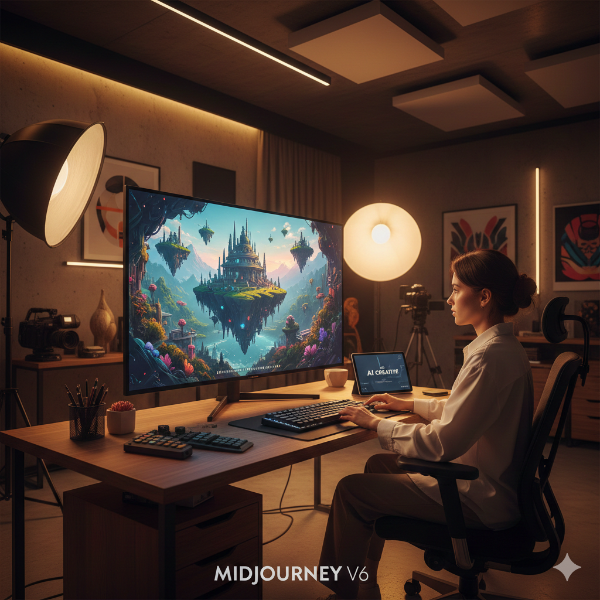
미드저니를 활용해 초보자도 5분 만에 전문가급 이미지를 생성하고, 이를 통해 실제 수익을 창출까지 할 수 있는 방법을 고민해봤습니다. 요금제 최적화 전략, 비밀 프롬프트 공식, 그리고 타 도구와의 심층 비교 분석까지 해보겠습니다.
생성형 AI의 정점, 미드저니 V6가 가져온 콘텐츠 생산성의 혁신
불과 2~3년 전만 하더라도 고품질의 그래픽 작업이나 일러스트레이션을 얻기 위해서는 전문 디자인 교육을 받은 인력을 고용하거나, 수십만 원에 달하는 스톡 이미지 라이선스를 구매해야만 했습니다. 하지만 생성형 AI의 등장은 이러한 '시각 자산의 민주화'를 불러왔습니다. 그 중심에는 미드저니(Midjourney)가 있습니다. '그림을 그려주는 도구'를 넘어, 이제는 1인 기업가, 블로거, 마케터들에게 없어서는 안 될 '수익 창출의 파트너'가 된 것입니다.
제가 처음 AI 이미지 생성에 관심을 가졌을 때, 수많은 도구 사이에서 방황했던 기억이 납니다. 무료라는 말에 혹해 설치했던 오픈 소스 도구들은 복잡한 파이썬 설정과 그래픽 카드 성능의 한계에 부딪혔고, 결과물 또한 어딘가 부자연스러웠습니다. 그러다 접한 미드저니는 인간의 언어를 이해하는 방식이 놀라울 정도로 정교해졌고, 빛의 굴절이나 질감 표현은 사진작가조차 구분하기 힘들 정도의 퀄리티를 보여주었습니다.
지금 이 글을 읽고 계신 분들 중에는 "내가 영어를 잘 못하는데 가능할까?", "디자인 감각이 전혀 없는데 수익이 날까?"라고 고민하시는 분들이 많을 것입니다. 하지만 미드저니는 기술의 영역이 아니라 '기획의 영역'입니다. 어떤 이미지가 시장에서 팔리는지, 어떤 프롬프트가 대중의 시선을 끄는지에 대한 전략만 있다면 누구나 이 도구를 통해 경제적 자유의 발판을 마련할 수 있습니다. 오늘 제가 수개월간 유료 결제를 하며 터득한 '실패 없는 미드저니 활용법'을 다루어 보겠습니다.
미드저니 활용을 위한 제원과 비용 효율적인 요금제 선택
1. V6 모델이 기존 버전과 차별화되는 기술적 우위
미드저니 V6는 이전 V5.2 모델에 비해 프롬프트 해석 능력이 약 40% 이상 향상되었습니다. 가장 큰 특징은 '긴 문장형 프롬프트'의 정확한 구현입니다. 과거에는 핵심 단어를 쉼표로 나열하는 방식이 유리했다면, V6는 "비 내리는 서울의 밤거리에서 네온사인이 반사된 웅덩이를 바라보는 고양이"와 같은 서술형 문장을 훨씬 더 사실적으로 묘사합니다.
또한, 이미지 내에 텍스트를 삽입할 수 있는 기능이 대폭 강화되었습니다. 이는 로고 디자인, 포스터 제작, 웹사이트 배너 제작 등 상업적 활용도가 매우 높아졌음을 의미합니다. 제가 직접 테스트해 본 결과, 영문 텍스트의 경우 오타율이 10% 미만으로 줄어들었으며, 폰트의 스타일까지 프롬프트로 제어할 수 있는 수준에 도달했습니다.
2. 실제 가동 시간으로 계산해 본 요금제별 가성비 분석
미드저니를 시작할 때 가장 고민되는 부분이 바로 요금제입니다. 여러분의 '작업량'과 '시간의 가치'를 계산해볼 필요가 있습니다.
- 베이집 플랜 ($10/월): 약 200분(3.3시간)의 GPU Fast 타임을 제공합니다. 이미지 한 장 생성에 약 1분이 소요된다고 가정하면 한 달에 약 200세트(800장 내외)의 이미지를 얻을 수 있습니다. 블로그를 운영하며 하루 1~2장의 고퀄리티 이미지가 필요한 초보자에게 가장 적합합니다.
- 스탠다드 플랜 ($30/월): 가성비가 가장 뛰어난 요금제입니다. 15시간의 Fast 타임뿐만 아니라, 시간이 조금 더 걸리더라도 무제한으로 이미지를 생성할 수 있는 'Relax 모드'가 제공됩니다. 제가 현재 사용 중인 플랜이기도 합니다. 결과물이 나올 때까지 무한정 테스트를 해봐야 하는 '분들에게는 필수적입니다.
- 프로 및 메가 플랜 ($60~$120/월): 기업형 유저를 위한 요금제입니다. 가장 큰 장점은 '스텔스 모드(Stealth Mode)'입니다. 미드저니의 기본 설정은 내가 만든 이미지가 다른 유저들에게 공개되는 구조인데, 프로 플랜부터는 이를 비공개로 전환할 수 있습니다. 독점적인 디자인 자산을 구축해야 하는 전문가에게 추천합니다.
처음에는 베이직으로 시작하되, 본인이 생성한 이미지를 통해 월 $10 이상의 가치(포스팅 조회수 상승, 외주 수익 등)를 만들어낼 수 있다는 확신이 서는 순간 스탠다드로 업그레이드하는 것이 시간 대비 효율이 좋습니다.
초보자도 5분 만에 전문가급 결과물을 뽑아내는 실전 프롬프트 전략
1. 실패 없는 프롬프트 구성을 위한 5단계 레이어링
미드저니에서 '망한 그림'이 나오는 이유는 정보의 부족입니다. AI에게 명확한 가이드라인을 제시해야 합니다. 제가 사용하는 골든 프롬프트 구조는 다음과 같습니다.
- Subject (주체): 무엇을 그릴 것인가? (예: A futuristic electric car)
- Environment (배경): 어디에 있는가? (예: in a cyberpunk neon city)
- Lighting/Color (조명/색상): 분위기는 어떠한가? (예: golden hour, cinematic lighting, teal and orange palette)
- Camera/Lens (카메라 설정): 어떤 렌즈로 찍었는가? (예: shot on 85mm lens, f1.8, bokeh background)
- Parameters (파라미터): 기술적 세팅은? (예: --ar 16:9 --v 6.0 --stylize 250)
2. 수익 창출을 위한 상황별 실전 프롬프트 예시
[케이스 1: 수익형 블로그용 감성 사진]
프롬프트: "A cozy wooden desk with a laptop, a cup of steaming coffee, and a notebook, soft morning sunlight through the window, photorealistic, 8k --ar 3:2"
이 프롬프트는 자기계발이나 IT 리뷰 블로그의 도입부에 활용하기 최적화되어 있습니다. 따뜻한 느낌을 주어 독자의 체류 시간을 높이는 효과가 있습니다.
[케이스 2: 유튜브 썸네일용 강렬한 캐릭터]
프롬프트: "A powerful robotic warrior standing in the middle of a desert storm, intense expression, hyper-detailed armor, debris flying, cinematic action shot, --ar 16:9 --stylize 750"
게임 채널이나 테크 채널의 썸네일로 사용하면 클릭률을 극대화할 수 있는 강렬한 이미지가 생성됩니다.
3. 중급자로 도약하기 위한 필수 파라미터(Parameter) 활용법
명령어 뒤에 붙는 파라미터는 미드저니의 '숨은 조절바'와 같습니다.
- --ar (Aspect Ratio): 가로세로 비율을 조절합니다. 블로그는 3:2, 유튜브는 16:9, 인스타그램은 4:5를 추천합니다.
- --chaos (0~100): 숫자가 높을수록 예상치 못한 창의적이고 추상적인 결과물이 나옵니다. 로고 아이디어를 얻을 때 유용합니다.
- --stylize (0~1000): 미드저니 특유의 예술적 가미 정도를 정합니다. 기본값은 100이며, 실사 같은 사진을 원하면 낮게, 화려한 예술 작품을 원하면 500 이상으로 설정하세요.
- --no (Negative Prompt): 제외하고 싶은 요소를 적습니다. (예: --no people 하면 사람이 없는 풍경만 나옵니다.)
미드저니 vs 타 AI 도구 비교분석 및 현실적인 단점 보완책
1. 주요 도구별 특징 비교
| 도구명 | 장점 | 단점 | 적합한 사용자 |
|---|---|---|---|
| 미드저니 (V6) | 압도적 예술성, 쉬운 사용성 | 유료, 폐쇄적 플랫폼(디스코드) | 고퀄리티 상업용 이미지 필요 유저 |
| 스테이블 디퓨전 | 무료, 완전한 자유도, 로컬 설치 | 매우 높은 진입장벽, 고사양 PC 필수 | 직접 AI 모델을 학습시키려는 전문가 |
| DALL-E 3 (ChatGPT) | 대화하듯 수정 가능, 접근성 최고 | 미드저니 대비 실사 퀄리티 부족 | 빠른 아이디어 스케치가 필요한 기획자 |
| Adobe Firefly | 포토샵과의 완벽한 연동 | 예술적 창의성 한계 | 기존 디자이너 및 실무 작업자 |
2. 제가 느낀 미드저니의 결정적 단점 보완방법
미드저니가 완벽한 것은 아닙니다. 가장 큰 단점은 '이미지 내의 세밀한 컨트롤'이 어렵다는 점입니다. 예를 들어, 인물의 손가락이 6개로 나오거나 배경의 특정 물체 위치를 바꾸고 싶을 때 프롬프트만으로는 한계가 있습니다.
이를 해결하기 위해 저는 Vary Region 기능을 200% 활용합니다. 생성된 이미지 하단의 버튼을 눌러 수정하고 싶은 영역을 선택한 뒤, 해당 부분에 대한 프롬프트만 다시 입력하는 방식입니다. 또한, 미드저니에서 생성한 저해상도 이미지는 Upscale 기능을 통해 4K 수준으로 키울 수 있지만, 더 정교한 업스케일링이 필요할 때는 'Gigapixel AI' 같은 별도의 보정 프로그램을 병행 사용하면 완벽한 결과물을 얻을 수 있습니다.
AI와 협업하는 능력이 곧 우리의 몸값이 되는 시대
과거의 디자인이 '숙련된 손기술'의 영역이었다면, 미래의 디자인은 '정교한 언어적 설계'의 영역입니다. 미드저니는 그 변화의 가장 앞단에 서 있는 도구입니다. 오늘 제가 소개해 드린 요금제 선택법부터 실전 프롬프트 공식까지의 내용을 한 번에 다 이해하시기는 어려울 수 있습니다. 하지만 중요한 것은 '직접 해보는 것'입니다.
당장 $10를 투자해 나만의 세계관이 담긴 이미지를 만들어 보세요. 그 이미지는 블로그의 가치를 높여줄 수도, 새로운 외주 수익의 시작이 될 수도 있습니다. AI는 인간을 대체하는 것이 아니라, AI를 사용하는 인간이 AI를 사용하지 않는 인간을 대체할 뿐입니다.
최종 실행 제안:
- 미드저니 홈페이지에서 베이직 플랜 구독하기
- 본문에 소개한 '5단계 레이어링 공식'으로 이미지 5장 생성해 보기
- 생성된 이미지를 캔바(Canva)나 포토샵으로 가져가 타이포그래피 입혀보기
미드저니 입문자를 위한 실질적인 FAQ
Q1. 저작권은 정말 안전한가요? 나중에 소송당할 일은 없나요?
A1. 현재 미드저니 유료 가입자는 생성한 이미지에 대해 상업적 권리를 가집니다. 다만, 유명 캐릭터(예: 미키마우스)나 특정 실존 인물을 그대로 생성하여 상업적으로 이용하는 것은 저작권 및 초상권 침해 소지가 다분하므로 피해야 합니다.
Q2. 한국어로 프롬프트를 넣으면 안 되나요?
A2. V6부터는 한국어 이해도가 높아지긴 했으나, 여전히 영어 프롬프트가 훨씬 정교한 결과물을 냅니다. 번역기를 쓰시더라도 결과값은 영어로 입력하시는 것을 권장합니다. 즉, 제미나이나 gpt를 활용하세요.
Q3. 이미지를 생성했는데 마음에 안 들어요. 돈만 날리는 거 아닌가요?
A3. 미드저니의 매력은 'Variation'에 있습니다. 한 번의 명령으로 4장의 이미지가 나오는데, 그중 가장 근접한 사진을 골라 'V' 버튼을 눌러가며 다듬어보세요. 3~4번의 Variation만으로도 완전히 새로운 퀄리티의 이미지를 만날 수 있습니다.
'AI Tool Use-case' 카테고리의 다른 글
| 초보자도 화가 되는 Krea AI 실시간 이미지 생성 비결 (1) | 2025.12.22 |
|---|---|
| 기획서 퀄리티 2배 높이는 Napkin AI 시각 자료 제작 방법 (1) | 2025.12.21 |
| 데이터 정리 10배 빨라지는 Gemini 3 w/ NotebookLM 활용법 (1) | 2025.12.20 |
| AI 비서 Perplexity로 10분 만에 끝내는 최신 기술 트렌드 분석 (1) | 2025.12.19 |
| 정보 과잉 해결하는 Make와 Airtable을 활용한 뉴스 선별 자동화 방법 (0) | 2025.12.19 |


